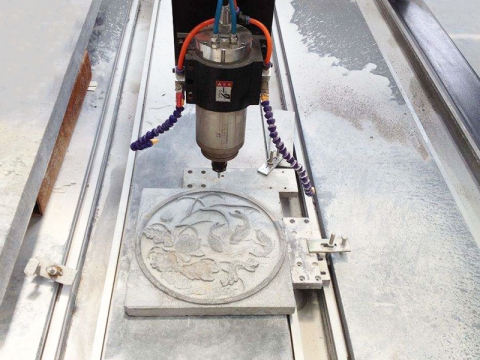

A tervezés és a gyártás közötti szakadék áthidalásának elengedhetetlen lépése a G-Code fájl létrehozása. A CNC-felhasználók számára az ArtCAM egy hatékony eszköz, amely megkönnyíti a bonyolult rajzok készítését, és azokat megmunkálható kódokká alakítja. Mind a kezdő, mind a tapasztalt felhasználók könnyen generálhatnak G-kódot CNC gépek követve ezt az útmutatót, amely bemutatja a folyamatot. Együtt fel tudjuk bontani az egyes szakaszokat, és segítünk Önnek a törekvéseihez ideális fájl létrehozásában.
Mi az az ArtCAM?
Specializált CAD / CAM szoftver Az ArtCAM nevet CNC gépek tervezésében és kivitelezésében használják. Egyedülálló képessége, hogy hihetetlenül pontos legyen 2D/3D modellek népszerűvé tették számos iparágban, beleértve a feliratkészítést, az ékszerkészítést, az asztalosságot stb. Az ArtCAM eszközválasztékának segítségével a felhasználók közvetlenül a programon belül vázolhatnak, formázhatnak és dolgozhatnak azokkal. Az ArtCAM intuitív kezelőfelülete egyszerűvé teszi a művészi elképzelések pontos gépi utasításokká való lefordítását, függetlenül a létrehozandó domborművek vagy gravírozások összetettségétől.
Különösen nagyra értékelik a szoftver erős szerszámút-generáló képességeit, amelyek megkönnyítik a tervek CNC megmunkáláshoz való előkészítését. Egy platformon a felhasználók kiválaszthatják az anyagukhoz ideális szerszámokat, módosíthatják a vágási mélységet és személyre szabhatják megmunkálási taktikájukat. A szakemberek és a rajongók számára, akik CNC gépeket szeretnének használni digitális terveik megvalósításához, az ArtCAM a széles körű tervezési lehetőségei és alkalmazkodóképessége miatt a preferált opció.
Mi az a G-Code?
A CNC gépek működtetésére használt programozási nyelvet G-Code-nak hívják, és mozgásukat és cselekvéseiket előre meghatározott feladatok végrehajtására irányítja. Tekintse a G-kódot olyan utasítások gyűjteményének, amelyek meghatározzák a gép összes mozgását, sebességét és vágási időzítését. A G-kód minden sora egy külön műveletet jelöl, mint például a szerszám cseréje, a vágószerszám eltolása vagy az orsó fordulatszámának módosítása.
A tervezés és a szerszámpályák konfigurálása után a CAM (Computer-Aided Manufacturing) szoftver, mint például az ArtCAM, G-kód fájlokat hoz létre. Létrehozásuk után ezek a fájlok a CNC gép vezérlőjébe kerülnek, amely beolvassa az utasításokat és elvégzi a szükséges vágásokat. A pontos beállítások és szimulációk a munkavégzés előtt elengedhetetlenek, mivel a G-Code-generáció minősége meghatározza a megmunkálási projekt pontosságát és hatékonyságát.
Miért érdemes az ArtCAM-et használni a G-kód generálásához?
Az ArtCAM nagyszerű lehetőség a G-Code létrehozására kifinomult tervezési képességei és könnyen használható felülete miatt. Íme néhány ok, amiért a CNC-felhasználók úgy gondolják, hogy ez jobb.
• Az ArtCAM intuitív elrendezésének köszönhetően rendkívül pontos és részletgazdag tervek készíthetők 2D/3D tervez.
• Az ArtCAM által biztosított megmunkálási technikák megkönnyítik a szerszámpálya létrehozását.
• CNC gépek széles választéka támogatott.
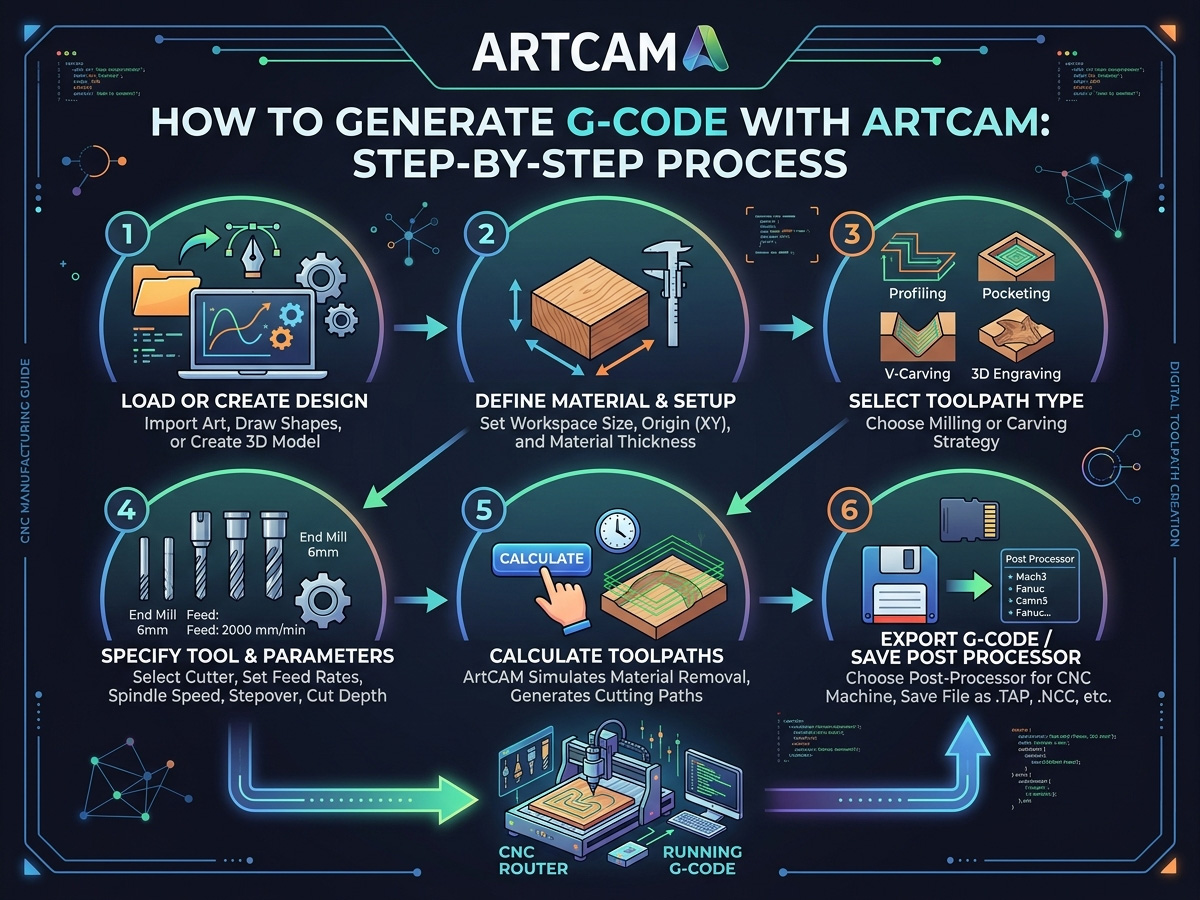
Hogyan generáljunk G-kódot az ArtCAM segítségével CNC géphez
Az ArtCAM használata a CNC-gép G-kódjának létrehozásához kulcsfontosságú lépés a tervek megvalósításában. CNC gépe a digitális rajzait precíz mozgásokká és műveletekké értelmezi a G-Code segítségével, amely nyelvként szolgál. Robusztus tervezési és szerszámpálya-fejlesztési képességeivel az ArtCAM leegyszerűsíti ezt a folyamatot, és megkönnyíti a precíz G-kód előállítását. CNC projektjei minőségét és hatékonyságát nagymértékben növelheti, ha megtanulja, hogyan generáljon G-kódot az ArtCAM segítségével, függetlenül a tapasztalati szintjétől.
Az ArtCAM projekt beállítása
A tervezés megkezdése előtt fontos, hogy megfelelően beállítsa a projektet. Csak akkor kezdje el a projektet, ha megbizonyosodott arról, hogy a tökéletes elrendezés megvan. Így kezded,
• Indítsa el a számítógép szoftverét.
• Válassza ki a főmenüből az "Új modell" menüpontot, és adja meg a projekt méreteit. Ez magában foglalja a vastagságot, szélességet és magasságot.
• A felhasználható vágási beállításokat az anyag típusa határozza meg.
• Jelölje ki azt a pozíciót, ahol CNC gépe elkezdi a vágást, ami általában a bal alsó vagy a középső.
Tervezés készítése vagy importálása
Most itt az ideje, hogy átvigye a tervét az ArtCAM-be. Létrehozhat egy új tervet közvetlenül a szoftveren belül, vagy importálhat egyet egy másik CAD eszközből.
Új design létrehozása az ArtCAM-ben
• Használja a vektoros rajzeszközöket szöveg vagy alapvető alakzatok készítéséhez. Az eszközkészlet segítségével zárt objektumok, görbék és vonalak hozhatók létre CNC műveletekhez.3D Ha bonyolultabb tervezésre van szüksége, az ArtCAM modellező eszközöket is beszerezhet.
• A szobrászeszközök segítségével összetett faragványokat készíthet, domborművekkel dolgozhat és textúrákat készíthet.
Tervek importálása
• Az ArtCAM lehetővé teszi a DXF, EPS és fájlok importálását STL formátumokat, ha már megtervezte projektjét egy másik programmal (például AutoCAD vagy Adobe Illustrator).
• Csak válassza ki a fájlt a „Fájl” > „Importálás” menüpontban. A szerszámpályák beállítása a következő lépés, amikor a terv elkészült.
Szerszámpályák beállítása
A szerszámpályák azok az útvonalak, amelyeket a CNC-gép követ a terv elkészítéséhez. Az ArtCAM leegyszerűsíti a folyamatot azáltal, hogy különféle szerszámpálya-stratégiákat kínál a különböző típusú vágásokhoz.
Szerszámpálya típusok
1. 2D eszközpályák: Egyszerű vágási műveletekhez, mint például gravírozás vagy profilvágás. Ezek ideálisak lapos kivitelekhez.
2. 3D Szerszámpályák: Bonyolultabb tervekhez használják, ahol mélység és görbület is szerepet játszik, például domborművek létrehozására.
3. Fúró szerszámpályák: Ha a terv fúrást igényel, ez a szerszámpálya függőleges lyukakat hoz létre a fúrószár mérete alapján.
Szerszámpálya beállítási folyamat
• Válassza ki a megmunkálandó területet: A terv azon részeinek kiválasztásához, amelyeket a géppel vágni szeretne, használja az ArtCAM kijelölő eszközeit.
• Válassza ki a megfelelő eszközt: Az olyan paraméterek beállításával, mint az átmérő és a vágási mélység, az ArtCAM lehetővé teszi a forgácsolószerszám (például szármaró, golyós orr vagy V-bit) meghatározását.
• Adja meg a megmunkálási paramétereket: Adja meg a fogásmélységet, az orsó fordulatszámát (RPM) és az előtolást (vágási sebesség). Az anyag, amellyel foglalkozik, és a projekthez szükséges pontosság határozza meg ezeket a paramétereket.
• Szerszámpálya létrehozása: A szerszámpálya létrehozása, miután a paraméterek pontosak. A tervezés és a gép konfigurációja alapján az ArtCAM kiszámítja az elérési utat.
Az eszközpálya szimulálása
Célszerű szimulálni a szerszámpályát, hogy megvizsgáljuk, hogyan hajtja végre a CNC-gép a tervezést a végleges Gcode elkészítése előtt. Az ArtCAM szimulációs képességének segítségével megtekintheti a vágás előnézetét, és azonosíthatja a lehetséges problémákat a megmunkálás előtt.
Győződjön meg arról, hogy az anyag vagy a gép egyetlen része sem ütközik a szerszámmal. Térjen vissza a szerszámpálya beállításához, és végezze el a szükséges beállításokat, ha bármilyen problémát talál. Mivel a szimuláció kiküszöböli a hibákat, időt és erőforrásokat takaríthat meg.
A G-kód generálása
Miután a szerszámpálya véglegesítve van, itt az ideje a G-kód fájl létrehozásának. Ez a lépés kritikus fontosságú, mivel a CNC gép a G-kódot fogja használni a vágási művelet végrehajtásához.
A G-kód generálásának lépései
1. Válasszon postprocesszort: Az ArtCAM számos márkával és típusú CNC géppel kompatibilis. Válassza ki a megfelelő utófeldolgozót, amely a szerszámpályát a gépére jellemző egyedi G-kóddá alakítja.
2. G-kód generálása: Válassza ki az utófeldolgozót, majd kattintson a "G-Code generálása" lehetőségre. A fájl „.nc” vagy „.tap” kiterjesztéssel, vagy olyan formátumban kerül mentésre, amelyet a CNC-gépe is be tud olvasni.
3. Mentse el a fájlt: Ha készen áll a G-kód fájl elküldésére a CNC-gépre, mentse el egy olyan helyre, amelyhez kényelmesen hozzáférhet.
A G-kód átvitele a CNC gépre
Most, hogy megvan a saját G-kód fájlt, itt az ideje betölteni a CNC gépbe. Ennek több módja is van a géptől függően.
• USB átvitel: A G-Code USB-meghajtón keresztül sok CNC gépen átvihető. A fájl használatához másolja át egy USB-meghajtóra, és helyezze be a számítógép vezérlőjébe.
• Közvetlen kapcsolat: Soros vagy USB kapcsolat használatával bizonyos eszközök közvetlen kommunikációt tesznek lehetővé a számítógép és a CNC között.
• Vezeték nélküli átvitel: A G-Code fájlt közvetlenül a számítógépéről küldheti el Wi-Fi-n keresztül, ha CNC gépe képes vezeték nélküli kapcsolatokat támogatni.
A G-kód feltöltése után megkezdheti a megmunkálást.
Gyakori hibák, amelyeket el kell kerülni a G-kód generálásakor
Még a tapasztalt felhasználók is hibázhatnak a G-Code generálási folyamat során. Néhány gyakori hiba, amit elkövethet:
1. Helytelen szerszámpálya-konfigurációk: Ellenőrizze az előtolási sebességet, az orsó-fordulatszámot és a szerszámméretet naponta kétszer.
2. A szimuláció figyelmen kívül hagyása: Bár egy szimuláció időigényesnek tűnhet, költséges hibákat takaríthat meg.
3. Rossz post-processzor használata: Ellenőrizze, hogy az Ön által használt post-processzor megfelelő-e az Ön által birtokolt CNC-géphez.
Tippek a G-kód generálás optimalizálásához az ArtCAM-ben
A zökkenőmentes és hatékony CNC megmunkálás eléréséhez optimalizálni kell a G-kód generálást az ArtCAM-ben. A szerszámpályák egyszerűsítésével, az előtolási sebességek módosításával és a tervezési rétegek elrendezésével időt takaríthat meg, és javíthatja a projekt helyességét. Ezek a kis beállítások segítenek a legtöbbet kihozni gépéből és anyagaiból, miközben a teljesítményt is fokozzák. Íme néhány tipp az ArtCAM G-Code generálásának maximalizálásához:
• Rétegek használata összetett tervekhez: A rétegek használatával hatékonyan kezelheti és rendezheti el több szerszámpályát a projektben.
• Teszt mintaanyaggal: Győződjön meg arról, hogy minden megfelelően működik, tesztelje a G-kódot egy mintán, mielőtt végrehajtaná a készterméken.
• Szerszámpályák optimalizálása a gyorsabb vágás érdekében: Az ArtCAM lehetővé teszi a szerszámpályák beállítását a maximális hatékonyság érdekében.
• Próbálja meg módosítani a vágási sorrendet és az előtolási sebességet a gyorsabb gyártás érdekében a minőség feláldozása nélkül.
A megfelelő ArtCAM eszközpálya-stratégia kiválasztása a projekthez
Az ArtCAM többféle szerszámpálya-stratégiát kínál, és a megfelelő kiválasztása a G-kód generálása előtt meghatározza mind a vágási minőséget, mind a ciklusidőt. A profil szerszámpályák egy 2D-s vektor körvonala mentén vágnak táblafeliratokhoz, berakásokhoz és alkatrész-profilozáshoz. A területkiürítési szerszámpályák eltávolítják az anyagot a vektorhatáron belül vagy kívül zsebek, bemélyedések és lapos aljú üregek esetén. 3D A nagyoló szerszámpályák agresszív lépcsőzetes megmunkálással tisztítják meg az ömlesztett anyagokat egy síkmaróval, a simító szerszámpályák pedig finom lépcsőzetes gömbfejjel követik a domborzati felületet, sima részleteket hozva létre a díszítőpaneleken, konzolokon és bútorelemeken.
A szerszámpálya géphez való illesztése ugyanolyan fontos, mint a tervhez való illesztés. Standard 3-tengelyes CNC fa marók hatékonyan kezeli a profilvágásokat, a zsebmarást és az egyoldalas domborműves faragást. Az összetett szobrokhoz és a körbefutó faragásokhoz szükség van a G-kód kimenetekor rendelkezésre álló forgó szerszámpályákra. 3D CNC router gép egy 4. tengellyel. Az ArtCAM szerszámpálya-szimulációs előnézete lehetővé teszi a kész alakzat ellenőrzését a képernyőn, mielőtt anyagra váltana, kiszűrve a mélységi hibákat, a barázdákat és a kihagyott területeket, amelyek egyébként anyag- és gépidőt pazarolnának.
A megfelelő posztprocesszor kiválasztása CNC vezérlőjéhez
A posztprocesszor az ArtCAM belső szerszámpálya-adatai és a CNC-vezérlő által megértett specifikus G-kód dialektus közötti fordítási réteg. A különböző vezérlők, mint például a DSP, a Mach3, a GRBL, az NCStudio és a Syntec, a G-kód parancsokat finom eltérésekkel értelmezik az ívformátumokban, az orsókódokban és a safe-h8 kezelésben. A rossz posztprocesszor használata tengelyirány-hibákat, helytelen orsóindítási szekvenciákat vagy váratlan gyors mozgásokat okozhat, amelyek a szerszámot a munkadarabba ütköztetik.
Az ArtCAM tartalmaz egy posztprocesszor-könyvtárat a gyakori vezérlőkhöz, és a legtöbb CNC marószerszám-gyártó a gép firmware-jéhez illeszkedő ajánlott posztprocesszor-fájlt biztosít. Az első G-kód fájl mentése előtt ellenőrizze, hogy melyik vezérlőt futtatja a gépe, és töltse be a megfelelő posztprocesszort az ArtCAM kimeneti beállításaiban. Futtasson egy száraz tesztet kikapcsolt orsóval és felemelt szerszámmal, hogy ellenőrizze, hogy a tengelymozgások, az előtolási sebességek és a szerszámcserék a megfelelő sorrendben történnek-e. A kompatibilis tervező- és gyártószoftverek szélesebb körű áttekintéséhez a CNC szoftver erőforráskönyvtár felsorolja a legszélesebb körben használtakat CAD/CAM szoftvercsomagok a támogatott fájlformátumok és a vezérlők kompatibilitása mellett.
Gyakori G-kód hibák elhárítása ArtCAM-ból exportálás után
Még egy megfelelően megtervezett szerszámpálya is váratlan eredményeket produkálhat a gépen, ha a G-kód export paraméter-eltéréseket tartalmaz. Az egyik leggyakoribb probléma a mértékegység-eltérés: az ArtCAM milliméterben exportálhat, miközben a vezérlő hüvelykben várja az adatokat, aminek következtében a gép a tervezett méret töredékével vág, vagy a munkadarabot teljesen túllépi. Mindig ellenőrizze, hogy a G-kód fejléce G21-et ad-e meg metrikus, vagy G20-at angolszász mértékegység esetén, és erősítse meg, hogy a vezérlő alapértelmezett mértékegység-beállítása megegyezik-e.
Az előtolási sebesség hibái a második leggyakoribb probléma. Ha az exportált előtolási sebesség meghaladja a gép maximális haladási sebességét, a vezérlő vagy csendben rögzíti az értéket, vagy riasztást ad, a firmware-től függően. Exportálás előtt tekintse át az ArtCAM szerszámpálya-paramétereit a gép névleges maximális előtolási és gyorsmeneti sebességéhez képest. A Safe-h8 és a visszahúzási értékekre is figyelni kell; a visszahúzási sík túl alacsonyra állítása a szerszámot a szorítókon vagy a leszorító hardvereken keresztül húzhatja a vágások között. Az átfogó útmutató a következőkhöz: Gyakori CNC marógép problémák és hibaelhárítási megoldások további mechanikai és szoftveres problémákat is lefed, amelyek befolyásolják a vágási pontosságot. Miután beállította a munkafolyamatát, a könyvtár ingyenes 3D CNC marófájlok importálásra kész terveket kínál az ArtCAM-gép folyamat valós projekteken történő teszteléséhez.
Összegzés
Egyszerű G-kódot generálni egy CNC géphez az ArtCAM segítségével. Nincs más dolga, mint beállítani a projektet, megtervezni, szerszámpályákat készíteni, és exportálni a G-Code fájlt. Kis tapasztalattal kiváló megmunkálható fájlokat hozhat létre, amelyek garantálják a pontos és produktív kimenetet. Soha ne felejtse el használni a megfelelő utófeldolgozót, szimulálja a szerszámpályákat, és megfelelően vigye át a fájlt CNC gépére. Digitális tervei most már könnyen valósággá válhatnak.