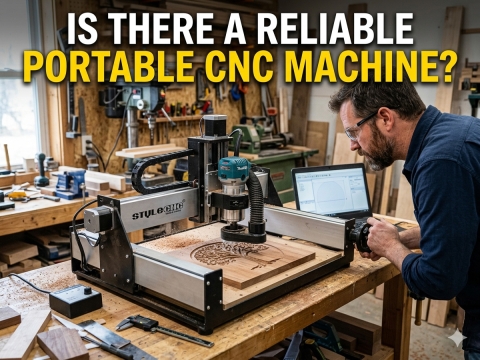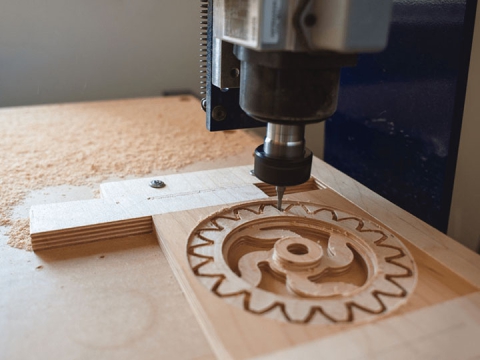

A CNC marógépek működése mindig is aggodalomra adott okot sok leendő vásárló számára, mivel mindenki úgy gondolja, hogy nehéz lehet ilyen nagy pontosságú, teljesen automatizált CNC-berendezéseket kezelni a kiváló gravírozási hatások elérése érdekében. Sokan elhamarkodják magukat, mielőtt megértenék és megtanulnák a működést, attól tartva, hogy nem lesznek képesek megtanulni. Valójában a CNC marógépek kezelése nagyon bonyolult és nehézkes. Amíg a szíveddel tanulod meg, könnyű, és nincs benne semmi nehéz. Itt részletesen bemutatjuk a CNC marógép működési lépéseit a referencia érdekében.
A CNC router működésének lépései
1. Csomagtartó
Üzembe helyezés előtt 1. győződjön meg arról, hogy a szerszámgép és a számítógép között minden csatlakozás rendben van, majd kapcsolja be a szerszámgép és a számítógép tápellátását. A rendszer elindítása után lépjen be az Ncstudio CNC rendszerbe.
2. Mechanikai alaphelyzetbe állítás (opcionális)
Ez a szakasz csak a gépi origóhoz való visszatérés funkciójával foglalkozó szerszámgéppel foglalkozik, és az ebben a szakaszban található tartalom is érintett. Kérjük, olvassa el a gép kézikönyvét.
Ha a szerszámgép támogatja a mechanikai origóhoz való visszatérés műveletét, válassza a "Vissza a mechanikai eredethez" menüt. A szerszámgép automatikusan visszatér a mechanikai origóba, és korrigálja a rendszer koordináta-rendszerét.
Bizonyos esetekben, például az utolsó normál leállítás, újraindítás és az utolsó művelet folytatása után a felhasználónak nem kell mechanikus alaphelyzetbe állítást végrehajtania. Mivel az NCStudio rendszer normál kilépéskor elmenti az aktuális koordináta információkat.
Ezen túlmenően, ha a felhasználó megerősíti, hogy az aktuális hely helyes, előfordulhat, hogy ez a művelet nem hajtható végre.
3. Töltse be a CNC fájlokat
A megmunkálás előtt a felhasználónak általában be kell töltenie a szükséges CNC fájlokat, ellenkező esetben az automatikus feldolgozással kapcsolatos egyes funkciók érvénytelenek.
Válassza az "Open (F)|Open (O...") menüt, felugrik egy szabványos Windows fájlkezelési párbeszédpanel, amelyből kiválaszthatja a meghajtót, az elérési utat és a fájl nevét, ahol a megnyitandó fájl található.
A "Megnyitás" gombra kattintás után a fájl betöltődik a rendszerbe. Ekkor a felhasználó az F2 billentyű megnyomásával átválthat a "Fájl" ablakba, és megtekintheti az aktuális CNC-fájlt.
4. Kézi működtetés
Kézi kezelőfelület megjelenítése
Válassza a "View (V)|Display Manual Interface (M)" menüpontot, a paraméterkijelző ablakban egy kézi kezelőfelület jelenik meg, ezen az interfészen keresztül manuálisan kezelheti a szerszámgépet.
Mozgassa manuálisan
A szerszámgép kézzel mozgatható a számítógép számbillentyűzetének megfelelő gombjaival. A kis billentyűzeten lévő NUMLOCK jelzőfénynek ekkor világítania kell.
A megfelelő kulcsok a következők:
6 - X tengely pozitív iránya
4 - X tengely negatív iránya
8 - Y tengely pozitív iránya
2 - Y tengely negatív iránya
9 - Z tengely pozitív iránya
1 - Z tengely negatív iránya
Ezek a billentyűk kombinálhatók a CTRL-lel a szerszámgép kézi nagysebességű mozgatásához.
Növelje / csökkentse a mélységet
Használja a +/- gombokat a billentyűzeten a számgombokkal a mélység gyors növeléséhez és csökkentéséhez.
5. Határozza meg a munkadarab eredetét
Az X, Y és Z koordináták origója a megmunkáló programban a munkadarab origója. A feldolgozás előtt a pozíciót a tényleges pozícióval kell társítanunk. A lépések a következők:
Kézzel mozgassa a szerszámgépet X és Y a kívánt kezdőpontba a munkadarabon, válassza ki az "Aktuális pont beállítása munkadarab origóként" menüt, vagy törölje az aktuális pozíció koordinátaértékét a koordinátaablakból, így az aktuális pozíció a feldolgozó program végrehajtásakor használatos. A pozíció a feldolgozás kiindulópontja.
A fenti lépések befejezték az X és Y tengely munkadarab origójának beállítását, de a Z tengely munkadarab origójának beállítása pontosabb kezelőeszközöket igényel. Ez a rendszer a szerszámgép hardverével együttműködve biztosítja a Z-tengelyű szerszámbeállítási funkciót.
Válassza a "Művelet (O)|Automatikus szerszámbeállítás (E...") funkciót az automatikus szerszámbeállítás befejezéséhez, lásd: XXX.
A fenti 2 lépés után meghatározásra került a megmunkált munkadarab eredete.
6. Hajtsa végre az automatikus feldolgozást
Az automatikus feldolgozás azt jelenti, hogy a szerszámgép automatikusan a kiválasztott megmunkáló program szerint dolgoz fel.
Indítsa el az automatikus feldolgozást
Válassza az "Operation (O)|Start vagy Continue (S)" menüpontot, és a szerszámgép a megmunkáló program 1. mondatától automatikusan elindítja az automatikus megmunkálási folyamatot.
Gép leállás
Az automatikus feldolgozás folyamatában, ha a feldolgozó program működését leállítjuk és az "Operation (O)|Stop (O)" menüpontot választja, a szerszámgép az aktuális kimutatás feldolgozása után leállítja a feldolgozást és belép a "tétlen" állapot. Ez a módszer a rendszer pontos és rendezett leállításának módszere, és egyben ajánlott módszer is.
Megjegyzés: Ha a nagy sebességű sima sebességű kapcsolat funkció érvényes, a rendszer leáll, ha a kapcsolat sebessége nulla.
Gép leállás
Az automatikus feldolgozás során vészhelyzet esetén válassza az "Operation (O)|Vészleállítás (B)" menüpontot, és a szerszámgép azonnal leállítja a feldolgozást. Ha újra akarja indítani a feldolgozást, először válassza ki az "Operation (O)|Vészleállítás helyreállítása" (R) menüt, majd válassza az "Operate (O)|Start vagy Continue (S)" menüt, a szerszámgép a feldolgozóprogram 1. mondatától újraindítja az automatikus feldolgozási folyamatot, különben a szerszámgép nem fog működni.
Gépszünet
Az automatikus feldolgozás során, ha a feldolgozást szüneteltetni kell, válassza a "Művelet (O) | Szünet (P)" menüpontot, és a szerszámgép az aktuális feldolgozási utasítás végrehajtása után leállítja a feldolgozást. Jelenleg, ha folytatni szeretné a feldolgozó program végrehajtását, csak válassza ki a "Művelet (O)|Start vagy Folytatás (S)" menüpontot.
Program kihagyás végrehajtása Válassza az "Advanced Start (A)" menüpontot, és megjelenik egy párbeszédpanel, amely a program 1. mondatától a program végéig történő végrehajtást kéri. Ha kitölti a mondatszámot, kattintson a "Start" gombra. "A gomb, a szerszámgép csak egy bizonyos mondatot hajt végre a programban az Ön igényei szerint. De a funkcióprogram utasítás végrehajtása előtt meg kell adni egy szegmensszámot.
7. Közvetlen pozicionálási funkció
Ha gyakran szeretne egy adott pontot gyorsan megtalálni, akkor kipróbálhatja a „közvetlen pozicionálási funkció” funkciót.
A "közvetlen pozicionálási funkció" funkcióba való belépéshez szükséges gyorsbillentyű az F5, a "közvetlen pozicionálási funkció" funkcióból való kilépéshez pedig az Esc.
Írja be a + jelet X elé a "Közvetlen pozicionálási függvény" ablakban a növekményes bevitel megvalósításához.
Írja be a *-ot az X elé a "Közvetlen pozicionálási funkció" ablakban a mechanikus koordináta-pozicionálás megvalósításához.
Írja be a @ jelet az X előtt a "Direct Positioning Function" ablakban, hogy megvalósítsa a munkadarab origójának korrekciós funkcióját (beleértve a mélység növelését is)
8. Állítsa le
A program feldolgozása után kapcsolja ki a szerszámgépet és a számítógépet. Ha szükséges, kapcsolja ki a fő tápegységet a garancia érdekében.
Óvintézkedések működés közben
Mivel a Windows egy időmegosztásos operációs rendszer, általában más feladatokat (például feldolgozóprogramok szerkesztését) is el lehet végezni a számítógépen az automatikus feldolgozás során, de 2 pontra érdemes figyelni:
1. A Windows programok nagy mennyiségű memóriát foglalnak el, ezért nem könnyű egyszerre túl sok ablakot megnyitni, általában a számítógép memóriájának méretétől függően.
2. Előfordulhat, hogy egyes alkalmazások maguk nem stabilak, például egyes játékprogramok, VCD-lejátszók stb., működés közben korlátlanul lenyelhetik a rendszererőforrásokat, például memóriát, CPU-időszeleteket stb., ami végül a számítógép lefagyásához vezethet. . Ezért kérjük, hogy a feldolgozás során ne indítsa el ezeket a programokat, hogy elkerülje a gép összeomlása miatti váratlan feldolgozási megszakadást.
a Back to Machine Origin számára
A gépi eredethez való visszatérés folyamatában a különböző rendszerek követelményei szerint eltérő folyamatok lehetnek. Egy nagy pontossági követelményeket támasztó rendszerben a végső kalibrálási folyamat viszonylag lassú a nagy pontossági követelmények miatt. Ekkor figyeljen a CNC állapotablakra, és várja meg, amíg a rendszer készenléti állapotba lép, mielőtt kilép a gépi eredet ablakból, ellenkező esetben a gép eredetének folyamata Nem fejeződött be megfelelően, és megszakadt.
A gépi eredethez való visszatérés folyamata során a mesterséges felfüggesztés következményei:
1. Gyakran megjelenik a port riasztás állapota, mert az új limitszám (mechanikai eredet) nem tűnt el;
2. Pontatlan pozicionálás, a gépi origóba való visszatérés kalibrációs funkciója mesterségesen megsemmisül;
3. A soft limit nem működik: Mivel a gépi origóhoz való visszatérés folyamata nem fejeződött be, a rendszer jelenleg érvénytelen. A soft limit funkció csak akkor fog működni, ha a gép origójához való visszatérés befejeződött.